Dieser Artikel wurde mit Künstlicher Intelligenz erstellt und redaktionell kuratiert.
⚡ In 30 Sekunden
- Was ist Agent View? Ein neuer Terminal-Bildschirm in Claude Code (ab v2.1.139), der alle laufenden Hintergrund-Sessions auf einen Blick zeigt – mit Status, aktueller Aktivität und Eingabeaufforderungen.
- Wie wird es geöffnet? Mit dem Befehl
claude agentsim Terminal. - Was bringt es? Entwickler können Dutzende parallele KI-Tasks gleichzeitig dispatchen, überwachen und gezielt eingreifen – ohne zwischen mehreren Terminal-Fenstern wechseln zu müssen.
- Status: Research Preview – erfordert Claude Code v2.1.139 oder neuer; Administratoren können die Funktion für Organisationen deaktivieren.
- Zusammenhang: Agent View ist Teil von Anthropics größerer Strategie, Claude Code als vollwertige Agenten-Plattform zu etablieren – ergänzt durch Sub-Agenten, Hooks, Scheduled Tasks und den Claude Agent SDK.
Dieser Artikel wurde mit Künstlicher Intelligenz erstellt und redaktionell kuratiert.
Für wen ist dieser Artikel? Für Entwicklerinnen und Entwickler, die Claude Code bereits nutzen und ihre Produktivität durch parallele Agenten-Workflows steigern wollen. Für Tech-Leads und Engineering Manager, die evaluieren, wie ihr Team KI-Coding-Tools effizienter einsetzen kann. Und für CTOs und IT-Leiter, die verstehen wollen, wohin sich Claude Code als Plattform entwickelt.
Wer kennt das Szenario: Drei Terminal-Fenster offen, jedes mit einer eigenen Claude-Code-Session. In Fenster eins schreibt der Assistent an einem neuen Feature, in Fenster zwei wartet er auf eine Eingabe, in Fenster drei läuft ein langer Refactoring-Durchlauf. Zwischen den Fenstern hin- und herzuwechseln, zu erkennen, welche Session gerade blockiert ist, und den Überblick zu behalten – das ist mühsam und fehleranfällig. Genau dieses Problem adressiert Anthropic mit der neuen Agent View in Claude Code: ein zentraler Kontrollbildschirm für beliebig viele parallele Agenten-Sessions.
Was Agent View ist – und was es löst
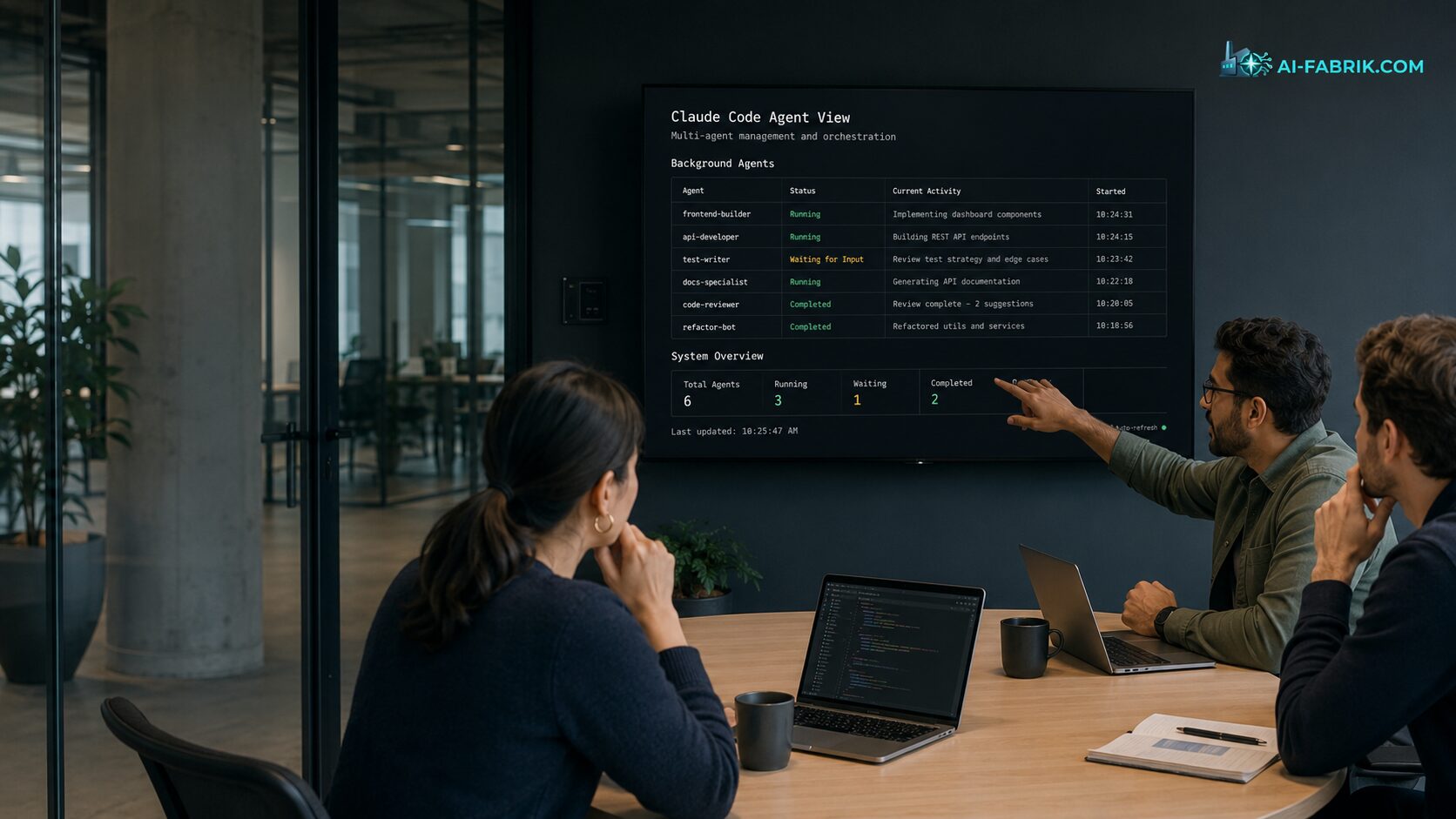
Agent View ist kein neues Modell und keine neue KI-Fähigkeit. Es ist eine Benutzeroberfläche – genauer: ein Terminal-Dashboard, das mit dem Befehl claude agents geöffnet wird. Laut offizieller Dokumentation von Anthropic zeigt die Ansicht alle laufenden Hintergrund-Sessions in einer tabellarischen Übersicht: gruppiert nach Status (arbeitend, wartet auf Eingabe, fertig), mit der aktuellen Aktivität jeder Session und dem Zeitstempel der letzten Änderung.
Das entscheidende Konzept dahinter: Claude Code-Sessions laufen im Hintergrund weiter, auch ohne dass ein Terminal aktiv daran angehängt ist. Agent View macht diese unsichtbaren Prozesse sichtbar. Ein Entwickler kann so gleichzeitig eine Handvoll unabhängige Tasks – Bug-Fix hier, Pull-Request-Review dort, Log-Analyse drüben – als separate Agenten-Sessions starten und von einem einzigen Bildschirm aus koordinieren.
So sieht Agent View im Terminal aus
Ein vereinfachtes Mockup zeigt, wie die Oberfläche aufgebaut ist – Statusgruppen, Session-Namen, aktuelle Aktivität und Zeitstempel auf einen Blick:
╔══════════════════════════════════════════════════════════════════════╗
║  claude agents                                          ? = Shortcuts ║
╠══════════════════════════════════════════════════════════════════════╣
║  📌 Pinned                                                           ║
║  ✽ sprint-planning    Analysiert offene Backlog-Tickets         3m  ║
╠══════════════════════════════════════════════════════════════════════╣
║  ⚠ Needs input                                                       ║
║  ✻ pr-review-42       needs input: Logikfehler in Zeile 87?     1m  ║
╠══════════════════════════════════════════════════════════════════════╣
║  ⚙ Working                                                           ║
║  ✽ refactor-auth      Edit src/auth/TokenManager.ts             2m  ║
║  ✢ test-generation    run 8 · 23 Tests generiert                8m  ║
║  ✽ dep-audit          npm audit – prüft 847 Pakete             12m  ║
╠══════════════════════════════════════════════════════════════════════╣
║  ✓ Done (… 4 more)                                                   ║
╠══════════════════════════════════════════════════════════════════════╣
║  Dispatch: [___________________________________]  ↵ = Neue Session   ║
╚══════════════════════════════════════════════════════════════════════╝
  Leertaste = Peek  │  Enter/→ = Attach  │  ← = Zurück  │  ? = Alle Shortcuts
Die Gruppierung priorisiert nach Handlungsbedarf: Sessions, die auf Eingabe warten, stehen oben; darunter folgen laufende Sessions und abgeschlossene. Failures und Sessions mit offenem Pull Request bleiben dauerhaft sichtbar – sie verschwinden nicht in der „… N more"-Zusammenfassung. Mit der Leertaste öffnet sich ein Peek-Panel, das den aktuellen Stand einer Session zeigt – und in dem direkt geantwortet werden kann, ohne die Agent View zu verlassen.
Quickstart: In fünf Schritten zur ersten Multi-Agenten-Session
✅ Voraussetzungen
- Claude Code v2.1.139 oder neuer (prüfen mit
claude --version) - Aktives Claude-Abo (Pro, Max, Team oder Enterprise)
- Agent View darf nicht durch den Administrator deaktiviert worden sein
🚀 Die ersten Schritte
- Agent View öffnen: Im Terminal
claude agentseingeben. Die Ansicht füllt sich, sobald Sessions starten. - Neue Session dispatchen: Im Eingabefeld am unteren Rand einen Prompt eingeben und Enter drücken. Eine neue Hintergrund-Session startet sofort als Zeile in der Tabelle.
- Status beobachten: Die Zeilen aktualisieren sich live. Ein ✽-Icon zeigt aktive Arbeit, ∙ steht für eine abgeschlossene oder wartende Session.
- Auf Eingabe reagieren: Sessions mit Status „Needs input" mit der Leertaste anwählen, im Peek-Panel antworten – fertig, ohne die Übersicht zu verlassen.
- Bei Bedarf attachieren: Enter oder → auf einer Zeile öffnet die vollständige Konversation; ← auf leerem Prompt bringt zurück zur Tabelle.
Alle Tastenkürzel auf einen Blick
Die Tastenkürzel sind das Herzstück von Agent View – wer sie kennt, wechselt nie wieder zur umständlichen Fenster-Verwaltung zurück. Mit ? lässt sich jederzeit die vollständige Shortcut-Übersicht einblenden:
| Kürzel | Aktion | Kontext |
|---|---|---|
Leertaste | Peek-Panel öffnen – kurz nachschauen und antworten | Auf einer Session-Zeile |
Enter oder → | An Session anhängen (vollständige Konversation) | Auf einer Session-Zeile |
← | Session in Hintergrund senden, Agent View öffnen | Auf leerem Prompt in interaktiver Session |
Esc | Agent View schließen (Sessions laufen weiter) | Überall |
Ctrl+S | Gruppierung umschalten: nach Status ↔ nach Verzeichnis | Überall |
Ctrl+T | Session anpinnen – bleibt immer oben | Auf einer Session-Zeile |
Shift+↑ / ↓ | Session innerhalb einer Gruppe manuell verschieben | Auf einer Session-Zeile |
Ctrl+X | Session stoppen | Auf einer Session-Zeile |
Ctrl+X Ctrl+X | Session stoppen und löschen (zweites Ctrl+X innerhalb 2 Sek.) | Auf einer Session-Zeile |
Ctrl+X auf Header | Alle Sessions der Gruppe löschen (nach Bestätigung) | Auf einem Gruppen-Header |
? | Vollständige Shortcut-Übersicht einblenden | Überall |
Hintergrund-Sessions: Das Fundament der Agent View
Damit Agent View seinen vollen Nutzen entfaltet, müssen Sessions im Hintergrund laufen. Claude Code bietet dafür zwei Wege: Entweder startet man direkt eine Hintergrund-Session mit claude --bg "Prompt" aus dem Terminal, oder man sendet eine bestehende interaktive Session mit dem Befehl /bg in den Hintergrund. Alternativ genügt ein Linkspfeil auf leerem Prompt – Claude Code verschwindet in den Hintergrund und die Agent View öffnet sich automatisch.
Sessions im Hintergrund benötigen kein aktives Terminal. Das ist besonders relevant für lang laufende Tasks: Ein großer Refactoring-Durchlauf, eine ausführliche Code-Review oder die Analyse umfangreicher Log-Dateien kann stundenlang laufen, ohne dass ein Fenster offen bleiben muss. Agent View zeigt den Fortschritt, sobald man wieder hineinschaut.
Token-Kosten bei parallelen Sessions: Was Entwickler konkret erwarten können
Mehr parallele Sessions bedeuten mehr gleichzeitigen Token-Verbrauch – und das summiert sich schneller als erwartet. Ein konkretes Beispiel hilft bei der Planung: Eine typische mittlere Claude Code-Session (z.B. Bugfix mit Kontextladen, 10 Datei-Reads, 3 Edits, Rückfrage) verbraucht nach Community-Erfahrungswerten grob 50.000–150.000 Input-Token und 5.000–20.000 Output-Token. Bei fünf parallelen Sessions dieser Art fallen also bis zu 750.000 Input- und 100.000 Output-Token in kurzer Zeit an.
⚠️ Orientierungsrechnung: 5 parallele Sessions
Auf einem Claude Pro-Plan (20 USD/Monat) ist das wöchentliche Sonnet-Kontingent begrenzt. Fünf simultane mittlere Sessions können je nach Komplexität 10–30 % des Wochenkontingents in einer einzigen Sitzung aufbrauchen. Auf einem Max-5x-Plan (100 USD/Monat) ist der Puffer deutlich größer, aber auch hier gilt: Wer täglich mit 5+ parallelen Agent-View-Sessions arbeitet, sollte das wöchentliche Limit aktiv beobachten.
Empfehlung: Mit 2–3 parallelen Sessions starten, Token-Verbrauch über das Anthropic-Dashboard beobachten, und bei Bedarf einfache Routine-Aufgaben auf Haiku statt Sonnet routen. Wer ein genaues Bild braucht: Unser Artikel zu Claude Code Token-Limits erklärt die Mechanik im Detail.
Agent View vs. Sub-Agenten: Was ist der Unterschied?
⚠️ Wichtige Abgrenzung: Agent View zeigt unabhängige Hintergrund-Sessions – jede mit eigenem Kontext und eigenem Ziel. Sub-Agenten (die innerhalb einer Claude-Code-Session mit dem Agent-Tool gespawnt werden) erscheinen nicht als separate Zeilen in der Agent View. Sie sind Teil ihrer übergeordneten Session. Agent View ist das richtige Werkzeug, wenn Tasks vollständig unabhängig voneinander sind. Sub-Agenten sind die Wahl, wenn ein Haupt-Agent Ergebnisse aus parallelen Teilaufgaben zusammenführen soll.
Die Unterscheidung ist praktisch relevant: Wer einen Bug fixen, gleichzeitig einen PR reviewen und parallel Logs analysieren lassen will – drei voneinander unabhängige Aufgaben – nutzt Agent View mit drei separaten Sessions. Wer einen komplexen Feature-Aufbau plant, bei dem Backend-API und Frontend-Komponente gleichzeitig entwickelt werden sollen und die Ergebnisse am Ende zusammengeführt werden müssen, ist mit einem Haupt-Agenten und Sub-Agenten besser bedient.
Drei Praxis-Szenarien für den Entwickleralltag
Szenario 1: Sprint-Start am Montagmorgen
Ein Entwicklungsteam beginnt den Sprint mit zehn offenen Tickets. Statt sequenziell zu arbeiten, öffnet der Lead Engineer Agent View und dispatcht fünf unabhängige Sessions: Eine analysiert die drei kritischsten Bugs aus dem Backlog und erstellt Reproduktionsschritte, eine zweite liest alle Tickets durch und schlägt eine Priorisierung vor, eine dritte generiert Unit Tests für das letzte Woche fertiggestellte Modul, eine vierte prüft ob die Abhängigkeiten im Projekt auf dem neuesten Stand sind, und eine fünfte erstellt einen Draft für die Technische Dokumentation eines bereits ausgelieferten Features. Während der Entwickler seinen Kaffee holt und Mails checkt, laufen alle fünf Sessions im Hintergrund. Nach 20 Minuten zeigt Agent View vier abgeschlossene Sessions und eine, die auf eine Klärungsfrage wartet.
Szenario 2: Parallel-Review mehrerer Pull Requests
Code Reviews sind oft ein Engpass. Mit Agent View lassen sich mehrere PR-Review-Sessions gleichzeitig starten – jede liest einen anderen Pull Request, prüft auf Logikfehler, Sicherheitslücken und Stil-Konsistenz und formuliert strukturiertes Feedback. Der Reviewer schaut in der Agent View, welche Sessions fertig sind, öffnet per Peek-Panel die Zusammenfassung und entscheidet, ob er tiefer einsteigen oder das Feedback direkt übernehmen will. Laut Anthropics offizieller Produktseite hat Rakuten mit parallelen Claude-Code-Sessions die durchschnittliche Lieferzeit für neue Features von 24 auf 5 Arbeitstage reduziert – wobei Session-Parallelisierung ein zentraler Hebel war.
Szenario 3: Incident Response unter Zeitdruck
Ein Produktionsfehler ist aufgetreten. Normalerweise arbeitet das Team sequenziell: erst Logs analysieren, dann mögliche Ursachen eingrenzen, dann Fixes entwickeln. Mit Agent View laufen alle drei Aufgaben parallel: Session A durchsucht Error Logs der letzten vier Stunden, Session B vergleicht das letzte Deployment mit dem vorherigen, Session C untersucht ob ähnliche Fehler in der Ticket-Historie bekannt sind. In der Agent View sieht der On-Call-Engineer auf einem Blick, welche Session zuerst Ergebnisse liefert – und kann sofort reagieren, ohne zwischen Fenstern zu wechseln.
Einschränkungen und ehrliche Einordnung
🔴 Was Agent View (noch) nicht kann
- Research Preview: Die Funktion ist noch kein stabiles Release. Keyboard-Shortcuts und Interface-Details können sich ändern. Für produktionskritische Workflows sollte man das im Blick behalten.
- Kein grafisches Interface: Agent View läuft ausschließlich im Terminal. Wer ein GUI erwartet, wird enttäuscht – das ist Designentscheidung, kein Versehen.
- Token-Kosten multiplizieren sich: Mehr parallele Sessions bedeuten mehr gleichzeitigen Token-Verbrauch – siehe Abschnitt oben zur Orientierungsrechnung.
- Nur unabhängige Sessions: Sub-Agenten innerhalb einer Session erscheinen nicht in der Übersicht. Agent View ist kein vollständiges Multi-Agent-Orchestrierungs-Dashboard.
- Keine Organisation-weite Übersicht: Jede Agent View ist lokal auf der jeweiligen Maschine. Eine zentrale Ansicht über alle Entwickler eines Teams hinweg gibt es nicht.
Einordnung: Agent View im Kontext von Anthropics Plattform-Strategie
Agent View ist kein isoliertes Feature. Es fügt sich in eine klare Strategie ein, die Anthropic seit Anfang 2026 konsequent verfolgt: Claude Code soll keine Coding-Hilfe mehr sein, sondern eine Agenten-Plattform. Die Bausteine dazu: Sub-Agenten für parallele Teilaufgaben innerhalb einer Session, Hooks für automatisierte Aktionen bei bestimmten Ereignissen (z.B. Tests nach jedem Datei-Edit), Scheduled Tasks für wiederkehrende Hintergrundprozesse, der Claude Agent SDK (ehemals Claude Code SDK) für programmatische Nutzung in eigenen Pipelines – und jetzt Agent View als Kontrollzentrum für alles.
Parallel dazu hat Anthropic Anfang Mai 2026 auf der Code with Claude-Konferenz weitere Features angekündigt: Dreaming (KI-Agenten, die ihre eigenen vergangenen Sessions analysieren und daraus Muster und Verbesserungen ableiten), Outcomes (Bewertungsfunktion für Agenten-Outputs), Multi-Agenten-Orchestrierung innerhalb der Claude Managed Agents, und 10 vorgefertigte Finance-Agenten. Laut SiliconAngle nutzt Netflix bereits Multi-Agenten-Orchestrierung für sein Plattform-Team. Agent View ist der sichtbarste Teil eines viel größeren Umbaus.
Was Enterprise-Teams und DACH-Unternehmen beachten sollten
⚠️ DSGVO und Compliance-Hinweise
Mehr parallele Sessions bedeuten mehr Code und potenziell mehr Daten, die gleichzeitig an Anthropics API übertragen werden. Wer in parallelen Agenten-Sessions mit personenbezogenen Daten oder sensibler Geschäftslogik arbeitet, sollte die DSGVO-Drittländerübermittlung nach Art. 44 ff. DSGVO im Blick behalten. Ein Auftragsverarbeitungsvertrag (AVV) nach Art. 28 DSGVO mit Anthropic ist Pflicht, sobald personenbezogene Daten verarbeitet werden. Die gleichzeitige Nutzung mehrerer Sessions erhöht das Volumen übertragener Daten – das sollte in der Datenschutz-Folgenabschätzung (Art. 35 DSGVO) berücksichtigt werden.
Administratoren können Agent View für ihre Organisation über die verwaltete Einstellung disableAgentView deaktivieren – relevant für Unternehmen, die strenge Kontrolle über welche Claude-Code-Features im Einsatz sind, benötigen. BetrVG § 87: Wenn Agent View für die Überwachung oder Steuerung der Arbeitsleistung von Mitarbeitenden eingesetzt wird, greift das Mitbestimmungsrecht des Betriebsrats.
Häufige Fragen zu Claude Code Agent View
Ab welcher Claude-Code-Version ist Agent View verfügbar?
Kurz: Ab Version 2.1.139. Mit claude --version lässt sich die installierte Version prüfen. Bei älteren Versionen bringt npm update -g @anthropic-ai/claude-code das Tool auf den aktuellen Stand.
Kann ich Agent View als primären Einstiegspunkt statt des normalen Claude-Terminals nutzen?
Kurz: Ja, das ist ausdrücklich vorgesehen. Laut Dokumentation kann claude agents als Standard-Einstiegspunkt verwendet werden: Tasks von dort dispatchen, bei Bedarf attachieren, und mit ← wieder zur Übersicht zurückkehren.
Laufen Sessions weiter, wenn ich Agent View schließe?
Kurz: Ja. Sessions laufen im Hintergrund unabhängig vom Terminal weiter – auch wenn Agent View mit Esc geschlossen wird. Man kann sich also abmelden und später wieder nachschauen.
Sehen alle Entwickler im Team die gleichen Sessions?
Kurz: Nein. Agent View ist lokal und zeigt nur die Sessions der eigenen Maschine. Eine teamweite geteilte Übersicht gibt es aktuell nicht.
Wie viele parallele Sessions sind sinnvoll?
Kurz: Als Einstieg 2–3 Sessions empfohlen, um den Token-Verbrauch einschätzen zu können. Wer das wöchentliche Kontingent kennt und kontrolliert, kann schrittweise auf 5+ hochgehen. Für Routineaufgaben hilft das Modell-Routing zu Haiku statt Sonnet.
Fazit
Agent View schließt eine echte Lücke: Wer mehrere Claude Code-Sessions parallel betreibt, brauchte bisher mehrere Terminal-Fenster und viel mentale Buchführung. Das neue Dashboard macht den Zustand aller laufenden Agenten auf einen Blick sichtbar und erlaubt gezielte Eingriffe, ohne den Kontext zu verlieren. Die Shortcut-Tabelle ist gut durchdacht, das Peek-Panel-Konzept spart Zeit.
Zwei Dinge sollte man dabei nicht vergessen: Agent View ist noch Research Preview – Interface und Shortcuts können sich ändern. Und mehr parallele Sessions bedeuten mehr Token-Verbrauch, den man aktiv im Griff haben muss. Wer mit 2–3 Sessions startet und sich hocharbeitet, ist auf der sicheren Seite.
Weiterführende Artikel auf AI-Fabrik
- Claude Code 2.0: Was /ultraplan, Routines und die neue Desktop-IDE wirklich können
- Claude Code Token-Limits: Warum Entwickler ihr Kontingent so schnell aufbrauchen
- OpenClaw & Claude Code: Was Unternehmen jetzt wirklich wissen müssen
- Tools & Technologien – Alle Beiträge auf AI-Fabrik
Quellen
- Anthropic: Agent View – Offizielle Dokumentation (Stand: Mai 2026)
- Anthropic: Enabling Claude Code to work more autonomously
- Anthropic: Claude Code – Offizielle Produktseite
- SiliconAngle: Anthropic letting Claude agents 'dream' (6. Mai 2026)
- 9to5Mac: Anthropic updates Claude Managed Agents with three new features (7. Mai 2026)
- MindStudio: Code with Claude 2026: 5 New Agent Features Anthropic Just Shipped
📧 Claude Code Entwicklungen verfolgen: Der AI-Fabrik Newsletter liefert wöchentliche KI-News für Entwickler und Entscheider – kompakt, quellenbasiert, ohne Hype. Jetzt kostenlos abonnieren →